
【R109】PDF Expert for Mac v3.10.23 中文版 好用的PDF阅读编辑器

 果然多学
果然多学百度网盘文件列表
 PDF Expert for Mac v3.10.22.dmg PDF Expert for Mac v3.10.22.dmg | 127.37 MB |
特别提醒:首次启动时,会出现登录界面,提示免费试用!只需关闭应用程序,重新启动时,它会自动激活。
应用介绍
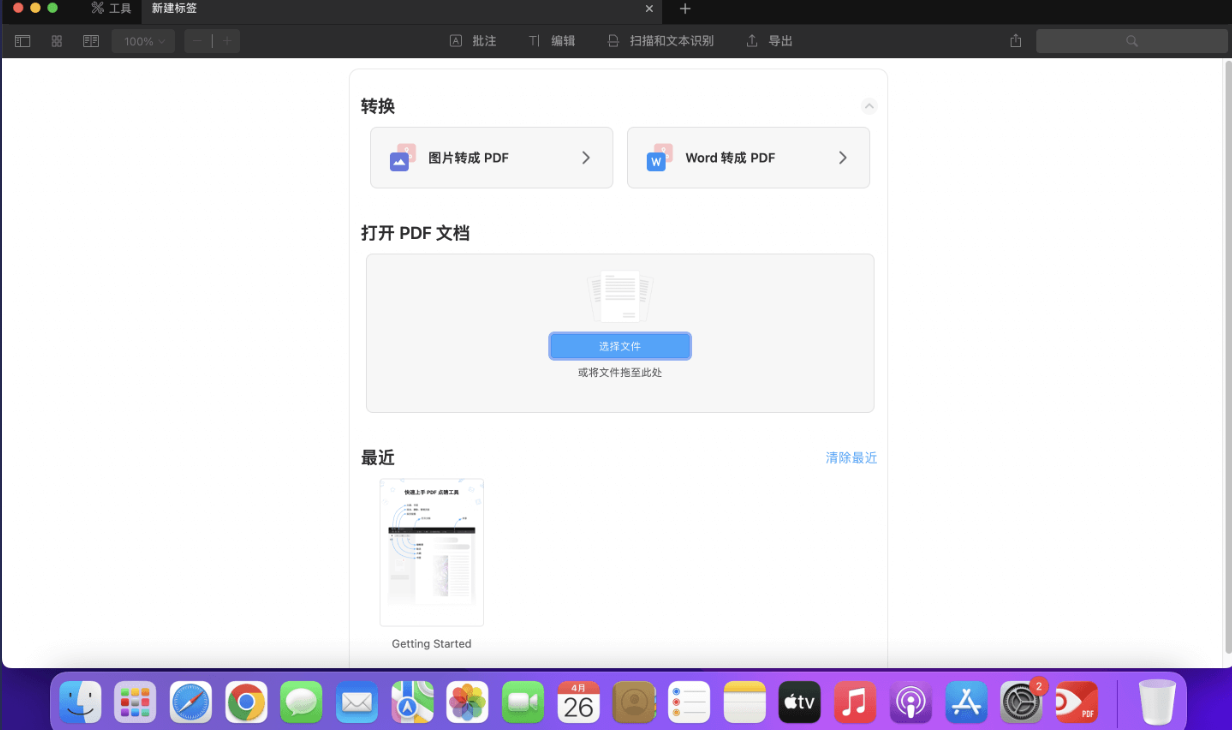
PDF Expert for Mac 是一款轻巧易用的PDF阅读、编辑、转换工具,用户可以轻松对PDF文档进行编辑、阅读、批注,合并等功能。PDF Expert有着丰富的注释功能,可以添加高亮、下划线、画笔、图章、形状、文本等。
添加批注
批注还有个非常好用的辅助功能,就是可以在左侧边栏上快速查看所有的注释。点击书签、大纲、批注摘要,选择批注。通过这种方式,无需通篇浏览,就能复习重点内容了。
数码签名
大家都知道通常要在电子文档上签名,需要先将文档打印出来,用笔签完名,再用扫描仪扫描文档才能发给对方。
但是使用PDF Expert,就能在Mac上直接使用键盘输入您的名字,也可以通过触摸板手写签名。
分屏视图
PDF的分屏阅读功能可以说是它的一大亮点,分为垂直分屏视图和水平分屏视图,可以对调位置,随时更改文件。这个功能非常实用,比如中英对照或抄写答案之类的,简直是学生党的必备神器。
提取页面,合并页面
使用PDF Expert,可以帮助你从不同的PDF文档中提取重要的有用的部分,并将这些内容合并在一起。使用时搭配分屏视图,再开启页面缩略图模式,即可通过拖动来提取合并了。
隐藏所有特定文字
PDF Exper可以将敏感信息彻底隐藏掉,让别人无从得知,用来保护用户隐私和文件安全。如果要隐藏的内容不多的话,可以用编辑中的隐藏逐个处理。如果内容太多,可以打开菜单栏中的编辑>查找>查找并标记,搜索要隐藏的文本后,进行隐藏或全部涂黑。
标志上次阅读位置
我们在阅读书籍的时候,都会使用书签,或用折页的方式标记自己的阅读进度,方便下次翻阅。但是阅读PDF文档时,它都是默认打开第一页,非常不方便。PDF Expert考虑到这个问题,为大家设置了一个书签功能。点击菜单栏的“PDF Expert”下拉列表中的偏好设置,在打开方式中选择上次打开的位置即可。
压缩PDF
如果你的文档太大,PDF Expert还可以帮你进行压缩,点击菜单栏 “文件” > “压缩文件大小,选择压缩文件质量后保存即可。这个功能在你的文档中有包含图表、图形、表格等内容时,效果比较明显。
安装方法
直接安装